
如果你用 Apple ID 注册了 Claude 账号,并且当时选择了"隐藏邮件地址"(Hide My Email),那么你大概率会在电脑端登录时遇到一个尴尬的问题:手机上好好的,电脑上死活登不进去。
这篇文章记录了这个问题的原因和解决方案,都是实测有效的。
问题是什么
用 Apple ID 注册 Claude 时,系统会问你是否要隐藏真实邮箱。选"隐藏"的话,Apple 会生成一个类似 abc123xyz@privaterelay.appleid.com 的虚拟邮箱地址,所有发往这个地址的邮件都会转发到你的 Apple ID 真实邮箱。
这个设计本身是为了保护隐私,但问题来了:
- 手机端:因为是通过 Apple ID 直接认证的,所以一切正常,订阅也能正常显示和使用。
- 电脑端:你打开 claude.ai 想登录,发现没有"用 Apple ID 登录"的选项(或者有但不生效),而你又不知道那个虚拟邮箱到底是什么,根本没法输入。
很多人卡在这里,以为自己的账号出了问题,或者觉得电脑端不支持 Apple ID 登录。其实都不是,只是少了一步操作。
解决方法(四步搞定)
第一步:找到你的虚拟邮箱地址
在你的 iPhone 或 iPad 上:
- 打开 设置
- 点击最上方的 你的名字(Apple ID)
- 进入 iCloud → 隐藏邮件地址(Hide My Email)
- 找到 Claude 对应的那条记录,点进去
- 把那个
@privaterelay.appleid.com结尾的邮箱地址 复制下来
这个地址就是你注册 Claude 时用的"邮箱",虽然它看起来像一串乱码,但它就是你的登录凭证。
第二步:在电脑端选择"使用邮箱登录"
打开浏览器,进入 claude.ai,在登录页面:
- 不要选"Sign in with Apple"(如果有的话,可能在某些地区或浏览器上不可用)
- 选择 "使用邮箱登录"(Log in with email)
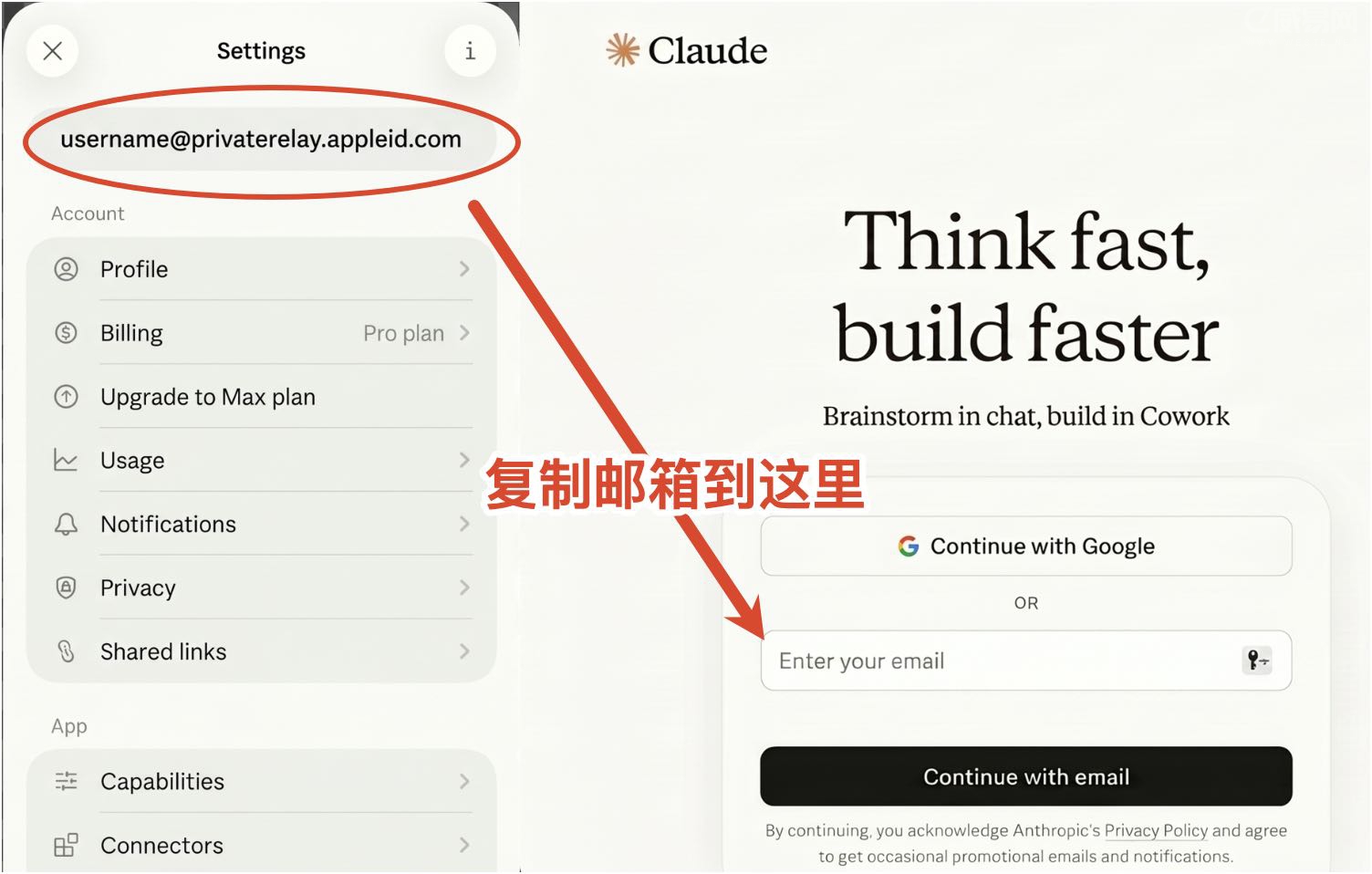
第三步:粘贴虚拟邮箱地址
把第一步复制的那个 @privaterelay.appleid.com 邮箱地址粘贴进去,然后点击发送登录链接。
这里有个关键点:系统发的不是验证码,而是一个登录链接。这是因为 Apple 的虚拟邮箱本身就不接收普通邮件内容,它只做转发,所以 Anthropic 采用了链接的方式。
第四步:在电脑上打开登录链接
去你的 Apple ID 真实邮箱(就是你注册 Apple ID 时用的那个邮箱)查收邮件,找到 Claude 发来的登录链接,在电脑浏览器上打开它。
登录成功,完事。
为什么手机端没问题,电脑端有问题?
简单说:手机端的 Claude 应用走的是 Apple 的原生认证流程,系统直接帮你处理了虚拟邮箱的映射关系。而电脑端的浏览器没有这个便利,你需要手动告诉系统"我用的是哪个邮箱",然后再通过邮件链接完成验证。
这不是 bug,是两种登录方式的实现差异。
注意事项
- 虚拟邮箱 ≠ 你的 Apple ID 邮箱。很多人搞混这一点,直接用自己的 Apple ID 邮箱去登录,那肯定是不行的。必须用那个
@privaterelay.appleid.com的地址。 - 登录链接有时效性。收到邮件后尽快打开,别放太久。
- 如果收不到邮件,检查一下你的 Apple ID 邮箱是否能正常接收邮件,以及垃圾邮件文件夹。
- 订阅信息是跟着账号走的,不管你在手机还是电脑登录,订阅状态都是一样的。
总结
用 Apple ID 注册 Claude 后在电脑端登录不了,核心原因就是你不知道那个虚拟邮箱地址是什么。只要在手机的 Apple ID 设置里找到它,然后在电脑端用"邮箱登录"的方式粘贴进去,收到登录链接点击即可。
整个过程不复杂,但如果你不知道这个技巧,确实会卡很久。